01 · 로컬 우선 · 내 저장소
제어권을 넘기지 않는 동기화.
로컬 폴더를 S3, WebDAV, SFTP와 연결하세요. 계획을 미리 확인한 뒤 업로드, 다운로드, 양방향 동기화 중 선택하세요. 계정도, 원격 측정도, 중간 단계도 없어요.
- 체험판
- 14 일
- 라이선스
- 1인 · 5대 기기
- 업데이트
- 평생 업데이트
02 · 방향
업로드, 다운로드, 아니면 양방향으로.
모든 폴더 페어링은 어느 쪽이 기준인지 알려줘요. 나중에 바꿀 수 있지만, 다음 실행은 언제나 명확해요.
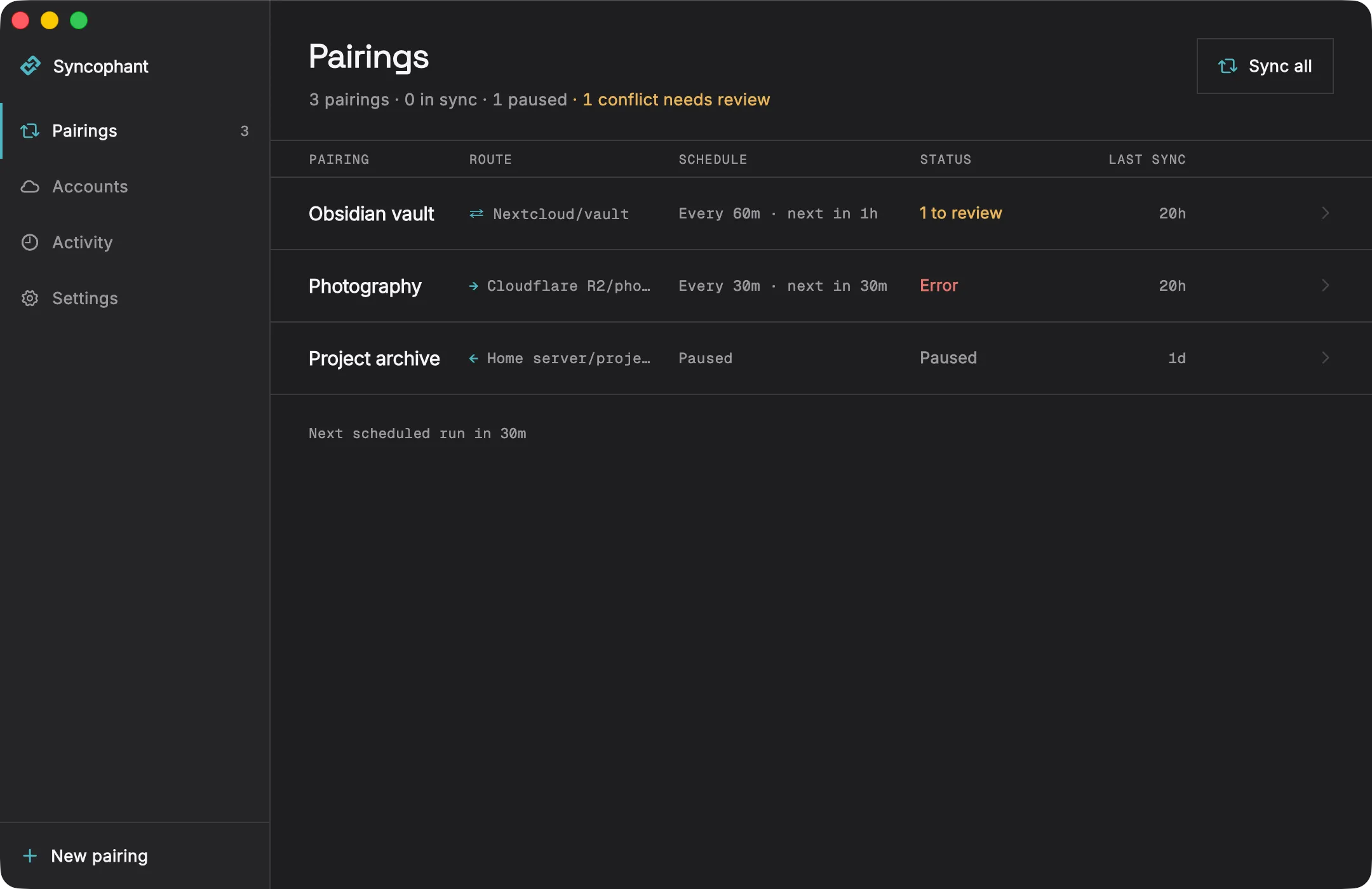
- 업로드
- 사진 → Cloudflare R2/photos
- 다운로드
- 프로젝트 아카이브 ← 홈서버/projects
- 양방향
- Obsidian vault ⇄ Nextcloud/vault
이 기기가 기준이에요.
로컬 변경 사항이 업로드돼요. 여기서 삭제한 파일은 삭제 방지 검사를 통과하면 반대편에서도 삭제돼요.
원격이 기준이에요.
원격의 변경 사항이 여기로 다운로드돼요. 미리보기가 무엇이 들어오고 무엇이 나갈지 먼저 보여줘요.
양쪽 모두 최신 상태를 유지해요.
변경 사항이 양방향으로 이동해요. 같은 파일을 두 곳에서 수정하면 Syncophant가 두 사본을 모두 보관한 뒤 선택을 기다려요.
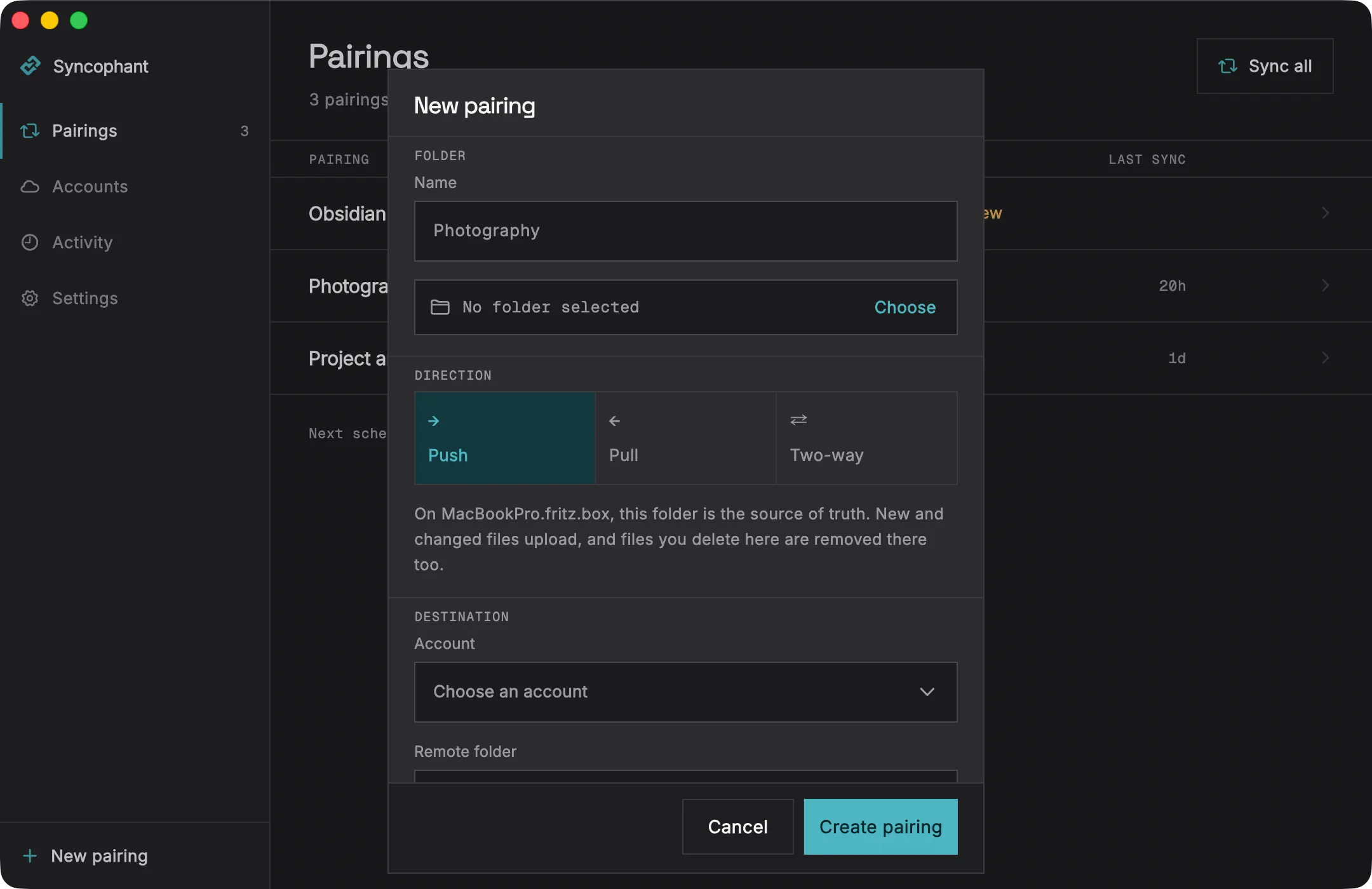
쉽게 풀어쓴 방향 설명
선택하는 동안 시트는 사용 중인 기기 이름을 그대로 알려줘요. 업로드를 선택하면: 이 Mac에서는 이 폴더가 기준이에요. 새 파일과 변경된 파일이 업로드되고, 여기서 삭제한 파일은 반대편에서도 삭제돼요.
자격 증명은 시스템 키체인에 저장돼요 · 파일에는 절대 저장되지 않아요
03 · 미리보기와 삭제
무언가 옮겨지기 전에 계획을 확인하세요.
모든 실행은 미리 확인할 수 있어요. 무엇이 업로드되고, 무엇이 다운로드되고, 무엇이 삭제될지 개수와 합계로 보여줘요. 파일 10개 이상, 그리고 대상의 4분의 1을 넘는 삭제가 예상되면 실행을 멈추고 먼저 물어봐요.
개수를 세고, 확인받아요
계획은 모든 파일을 크기와 이유와 함께 나열해요. 읽고 확인하기 전까지는 아무것도 옮겨지지 않아요.
대량 삭제는 멈춰요
Syncophant는 파일을 삭제할 수 있어요. 삭제를 그대로 반영하는 것이 업로드와 다운로드의 핵심이니까요. 그래서 안전장치가 개수를 알려주고 기다려요.
04 · 충돌
충돌은 당신을 기다려요. 절대 막지 않아요.
같은 파일을 두 곳에서 수정하면 두 버전 모두 이미 디스크에 보관돼요. 열린 충돌은 내 사본과 상대 사본을 각각 알려주고, 버튼 세 개로 해결할 수 있어요. 그동안 페어링은 계속 실행돼요.
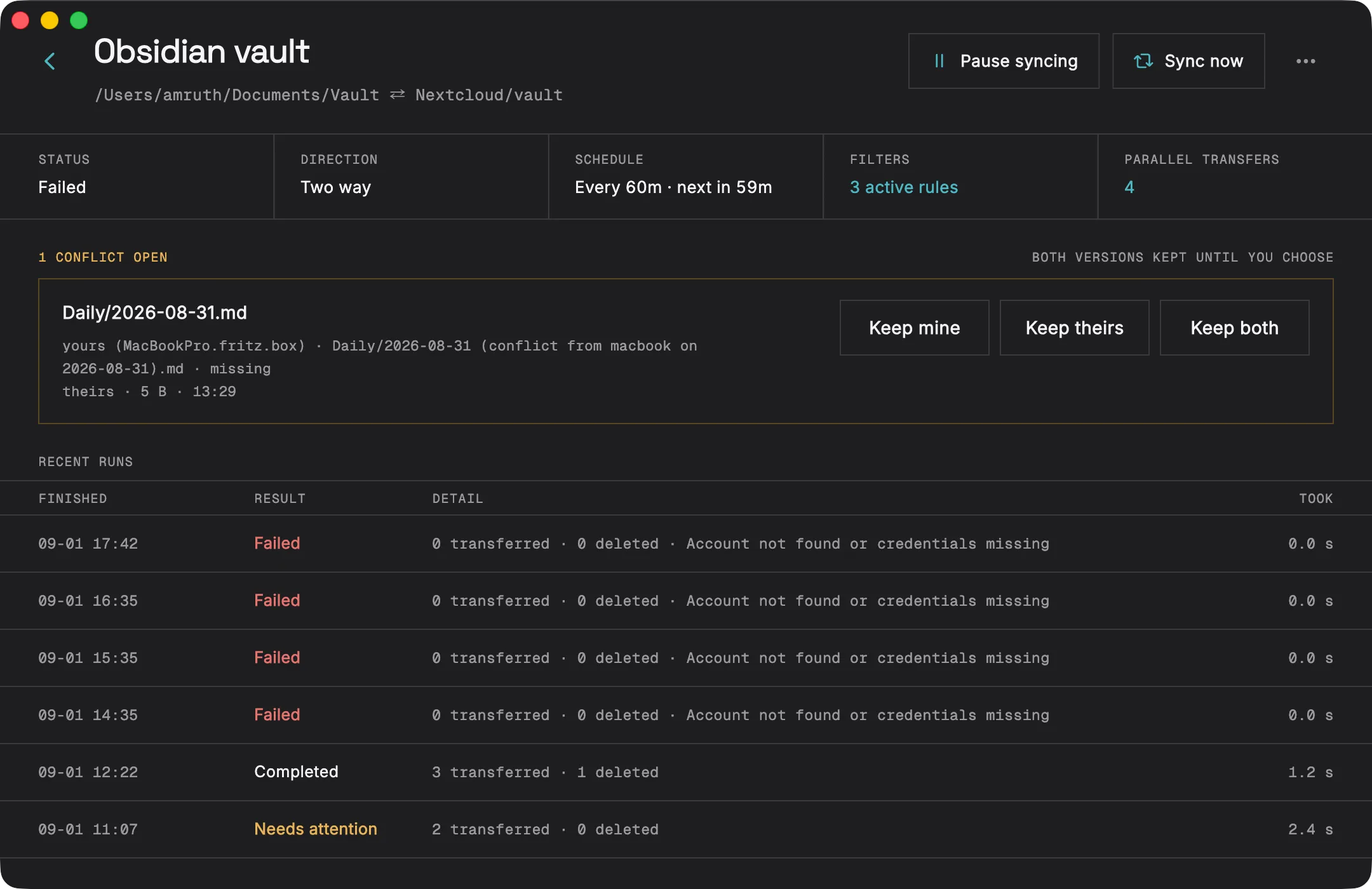
- 내 것 유지
- 내 사본이 남고, 다음 실행에서 상대 사본이 교체돼요.
- 상대 것 유지
- 원격 사본이 남고, 실행이 끝날 때까지 내 사본도 유지돼요.
- 둘 다 유지
- 내 사본은 기기 이름과 날짜로 이름이 바뀌어요. 상대 사본은 이름을 그대로 유지해요.
05 · 저장소
이미 가진 저장소.
버킷 하나, Nextcloud, 아니면 SSH로 접속하는 서버도 좋아요. 파일은 평범한 파일 그대로 저장되니 원격은 계속 탐색 가능하고, 특정 서비스에 묶이지 않아요.
S3 호환
AWS S3, Cloudflare R2, Backblaze B2, MinIO, Wasabi. 엔드포인트, 버킷, 액세스 키, 시크릿 키가 필요해요. 멀티파트 업로드에서는 체크섬을 지어내는 대신 없다고 정직하게 알려줘요.
WebDAV
Nextcloud, ownCloud, Apache mod_dav, Fastmail Files. Depth-1 PROPFIND에 응답하는 모든 서버가 가능해요. 서버 URL, 사용자 이름, 비밀번호가 필요해요.
SFTP
모든 SSH 서버. 호스트, 포트, 사용자 이름, 기본 경로에 이어 비밀번호나 개인 키가 필요해요.
GitHub 공급자는 이미 구현돼 있고, 실제 리포지토리를 상대로 한 첫 실행을 기다리고 있어요. Google Drive, Dropbox, OneDrive도 계획 중이에요. 연결이 가능해지기 전까지는 앱에 나타나지 않아요.
06 · 중간 단계 없음
아무것도 가운데 끼지 않아요.
각 기기는 설정한 자격 증명을 사용해 저장소와 직접 통신해요. Syncophant 클라우드도, 계정도, 중계 서버도, 원격 측정 엔드포인트도 그 사이에 없어요.
- 자격 증명
- 시스템 키체인
- 지원 상태
- macOS 지원 · Windows는 서명과 테스트 이후 · Linux + Android는 베타
- 전송
- HTTPS 또는 SSH
07 · 평생 라이선스
한 번 결제하고, 모든 업데이트를 받으세요.
한 사람이 Syncophant를 최대 5대의 기기에서 사용할 수 있어요. 상업적 용도도 포함돼요. Syncophant 계정은 필요 없어요.
평생 라이선스
€25
- 라이선스
- 1인 · 5대 기기
- 포함 사항
- 평생 업데이트
08 · 사용해보기
전체 기능 체험판으로 시작하세요.
처음 14일은 카드도, 계정도 필요 없어요. 사용 중인 플랫폼용 공개 체험판 설치 프로그램을 내려받고, 구매 후 라이선스를 활성화하세요.
- macOS사용 중인 시스템출시 시 지원 · 디스크 이미지, Applications로 드래그Syncophant-macos.dmg
- Windows사용 중인 시스템서명 후 제공 · 사용자별 설치, 관리자 권한 요청 없음Syncophant-windows-setup.exe
- Linux사용 중인 시스템베타 · Debian 및 Ubuntu, x64Syncophant-linux.deb
- Android사용 중인 시스템베타 · APK, 사이드로드Syncophant-android.apk
포터블 아카이브는 macOS, Windows 그리고 Linux 용으로도 설치 프로그램과 함께 제공돼요. 모든 다운로드는 다음으로 대조해 보세요 SHA256SUMS.txt.
구매 후
체험판 설치 프로그램을 내려받고, 평생 라이선스를 구매한 뒤 앱에 라이선스 키를 입력해 이 기기를 활성화하세요.
라이선스 관련 도움이 필요하신가요? [email protected]으로 문의하세요.
Syncophant 계정이 필요한가요?
아니요. Syncophant 서버는 존재하지 않아요. 각 기기는 설정한 자격 증명을 사용해 저장소와 직접 통신하고, 그 자격 증명은 플랫폼 키체인에 그대로 남아요.
같은 파일을 두 곳에서 수정하면 어떻게 되나요?
양방향 모드에서는 Syncophant가 두 버전을 모두 보관해요. 내 사본은 기기 이름과 날짜로 이름이 바뀌고, 상대 사본은 이름을 그대로 유지하며, 페어링은 검토 대기열에서 내 것 유지, 상대 것 유지, 둘 다 유지 중 하나를 선택할 때까지 기다려요.
제 파일을 삭제할 수도 있나요?
네, 삭제를 그대로 반영하는 것이 업로드와 다운로드의 핵심이니까요. 파일 10개 이상, 그리고 대상의 4분의 1을 넘는 삭제가 예상되는 실행은 멈추고 먼저 물어보며, 모든 실행은 적용되기 전에 미리 확인할 수 있어요.
휴대폰에서도 백그라운드 동기화가 되나요?
부분적으로 가능하고, 앱도 그렇게 안내해요. Android는 백그라운드 작업을 최소 15분 간격으로 실행하고 배터리 절약을 위해 지연시켜요. iOS는 자체 일정에 따라 결정하고 며칠씩 건너뛸 수도 있어요. 두 플랫폼 모두 앱을 열 때마다 동기화하며, 이것이 확실히 약속할 수 있는 유일한 시점이에요.
제 데이터는 암호화되나요?
전송에는 사용 중인 저장소가 지원하는 방식을 그대로 사용하며, 보통 HTTPS나 SSH예요. 파일은 평범한 파일 그대로 저장되므로 원격은 계속 탐색 가능하고 특정 서비스에 묶이지 않아요. 클라이언트 측 암호화는 아직 없어요.
왜 시스템이 서명되지 않은 앱이라고 경고하나요?
지원되는 macOS와 Windows 상업용 데스크톱 릴리스는 서명돼 있어요. 베타 및 시험 빌드는 서명되지 않을 수 있지만, 지원되는 버전으로 안내되지는 않아요. 모든 릴리스에는 다운로드와 대조할 수 있는 SHA256SUMS.txt가 포함돼요.